| Valdex | Дата: Вторник, 06.01.2026, 10:02 | Сообщение # 1 |
|
Подполковник
Группа: Проверенные
Сообщений: 118
Награды: 0
Репутация: 0
Статус: Offline
| 
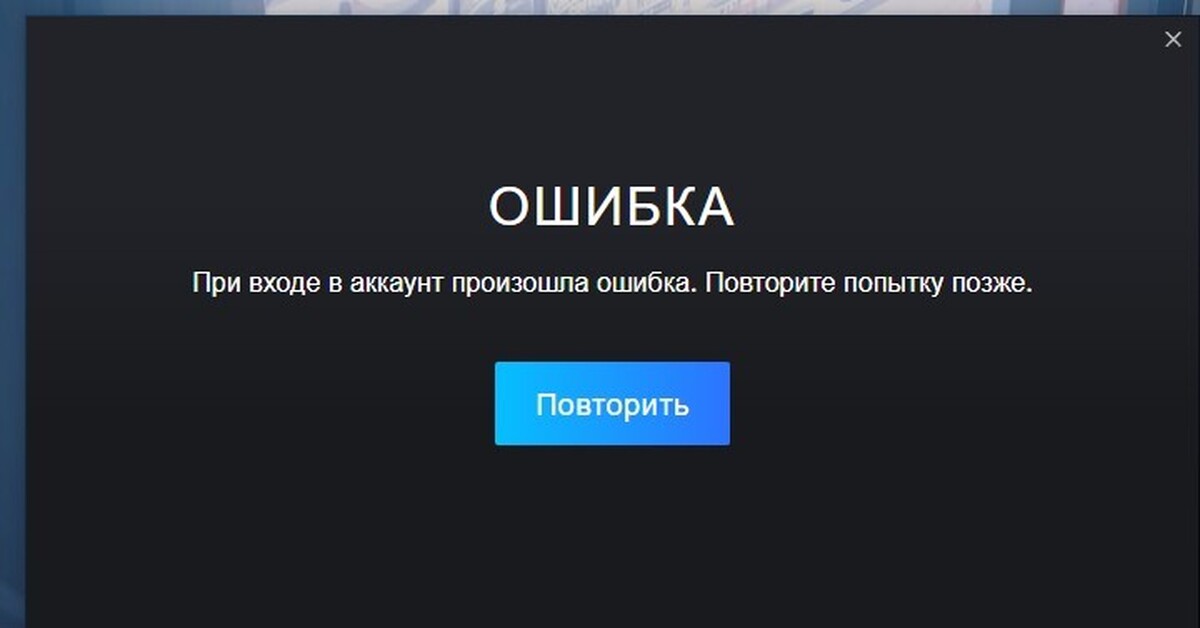
Что делать, если при входе в Стим пишет при входе в аккаунт произошла ошибка
Ошибка «При входе в аккаунт Steam произошла ошибка» может быть вызвана как техническими работами на серверах Valve, так и локальными сбоями на вашем компьютере.
Вот пошаговый список действий, от самых простых к сложным:
▌1. Проверьте серверы Steam
Прежде чем менять настройки ПК, убедитесь, что проблема не на стороне Valve.
• Зайдите на сайт SteamStat.us.
• Посмотрите на статус «Steam Community» и «Web API». Если они подсвечены красным, значит, серверы упали.
• Важно: Каждый вторник (обычно после полуночи по Москве) проходят плановые технические работы. В это время Steam может не работать 10–30 минут.
▌2. Полный перезапуск Steam
Просто закрыть окно недостаточно.
• Нажмите Ctrl + Shift + Esc, чтобы открыть Диспетчер задач.
• Найдите все процессы со словом Steam (Steam Client Bootstrapper и др.), нажмите на них правой кнопкой мыши и выберите «Снять задачу».
• Попробуйте запустить Steam снова от имени администратора.
▌3. Проверьте интернет и VPN
• VPN/Прокси: Если вы используете VPN, отключите его. Steam часто блокирует входы с подозрительных IP-адресов.
• Роутер: Перезагрузите роутер (выключите из розетки на 30 секунд и включите обратно).
• Смена сети: Попробуйте раздать интернет с телефона (через точку доступа Wi-Fi) и войти в аккаунт. Если это сработало — проблема в вашем провайдере.
▌4. Попробуйте войти через браузер
Попробуйте зайти в свой аккаунт на официальном сайте steampowered.com.
• Если в браузере заходит: проблема в самом приложении Steam на ПК.
• Если в браузере тоже ошибка: возможно, вы вводите неверный пароль или ваш аккаунт временно заблокирован из-за частых попыток входа (в этом случае нужно подождать 30-60 минут).
▌5. Очистка кэша и конфигурации (самый эффективный способ)
Иногда файлы конфигурации Steam повреждаются.
• Закройте Steam полностью.
• Нажмите Win + R, введите steam://flushconfig и нажмите Enter. Подтвердите действие.
• Альтернатива вручную: зайдите в папку, где установлен Steam (обычно C:\Program Files (x86)\Steam), и удалите папки appcache и config. После этого перезагрузите ПК и запустите Steam.
▌6. Смена DNS-сервера
Иногда стандартные DNS вашего провайдера работают некорректно.
1. Зайдите в «Панель управления» -> «Центр управления сетями и общим доступом» -> «Изменение параметров адаптера».
2. Нажмите правой кнопкой на ваше соединение -> «Свойства».
3. Выберите «IP версии 4 (TCP/IPv4)» -> «Свойства».
4. Выберите «Использовать следующие адреса DNS-серверов» и введите:
• Предпочитаемый: 8.8.8.8
• Альтернативный: 8.8.4.4
5. Нажмите ОК и перезагрузите Steam.
▌7. Отключите антивирус или брандмауэр
Иногда защитное ПО ошибочно блокирует соединение Steam с серверами. Попробуйте временно отключить антивирус или добавьте Steam в список исключений брандмауэра Windows.
▌8. Добавьте параметр запуска -tcp
1. Нажмите правой кнопкой мыши на ярлык Steam на рабочем столе.
2. Выберите «Свойства».
3. В поле «Объект» в самом конце (после кавычек) поставьте пробел и допишите -tcp.
• Должно получиться примерно так: "C:\Program Files (x86)\Steam\Steam.exe" -tcp
4. Нажмите ОК и запустите программу.
Если ничего не помогло: Подождите 1-2 часа. Часто это временная блокировка вашего IP из-за нескольких неудачных попыток входа. Если через сутки ошибка не исчезла — обратитесь в поддержку Steam.
.
|
| |
| |