| Valdex | Дата: Вторник, 06.01.2026, 10:06 | Сообщение # 1 |
|
Подполковник
Группа: Проверенные
Сообщений: 118
Награды: 0
Репутация: 0
Статус: Offline
| 
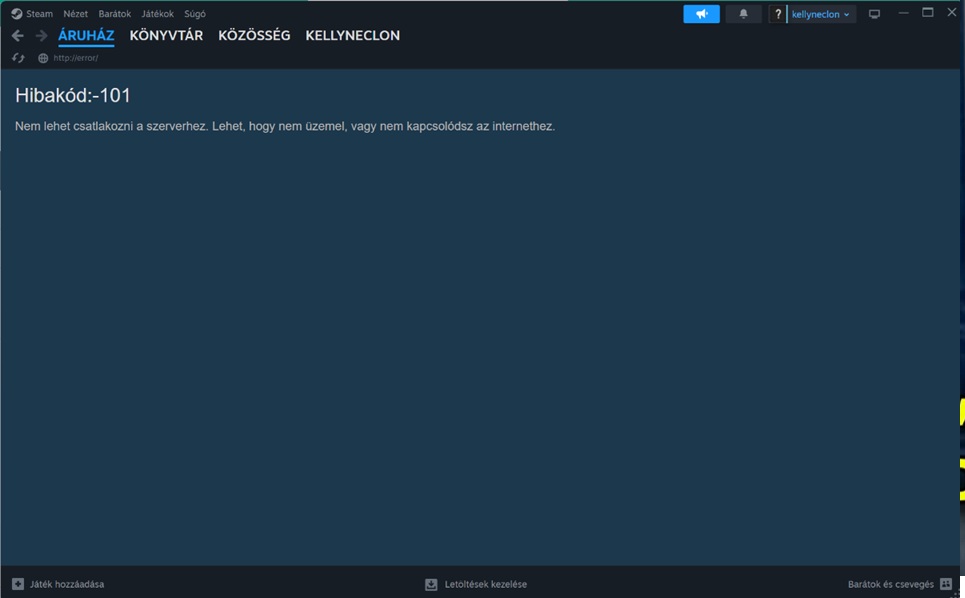
Что делать, если в Стиме ошибка 101
Ошибка 101 в Steam (обычно сопровождается текстом net::ERR_CONNECTION_REFUSED или «Не удалось соединиться с сервером») означает, что клиент Steam не может загрузить веб-страницу (Магазин, Сообщество или Профиль).
Вот список проверенных решений, от самых простых к сложным:
▌1. Проверьте статус серверов
Прежде чем копаться в настройках, убедитесь, что Steam не «лежит».
• Зайдите на сайт SteamStat.us.
• Если там написано «Connection Error» или много красных надписей — просто подождите. Особенно часто это бывает по вторникам (профилактика).
▌2. Отключите прокси-сервер (Самая частая причина)
Ошибка 101 часто возникает из-за того, что в настройках Windows включен прокси-сервер, который блокирует соединение.
1. Нажмите кнопку «Пуск» и введите в поиске «Параметры сети и Интернета».
2. Найдите вкладку «Прокси».
3. Убедитесь, что переключатель «Использовать прокси-сервер» выключен.
4. Переключатель «Определять параметры автоматически» лучше оставить включенным.
▌3. Очистите кэш браузера в самом Steam
Сам клиент Steam — это по сути модифицированный браузер, и его кэш может забиться.
1. В верхнем левом углу нажмите на Steam -> Настройки.
2. Перейдите в раздел «В игре» (в старых версиях) или «Интерфейс» / «Браузер».
3. Найдите кнопку «Удалить данные браузера» (или «Очистить кэш браузера»).
4. Нажмите «ОК» и перезапустите Steam.
▌4. Проверьте настройки DNS
Если ваш провайдер имеет проблемы с обновлением адресов серверов Steam, поможет переход на Google DNS.
1. Нажмите Win + R, введите ncpa.cpl и нажмите Enter.
2. Нажмите правой кнопкой на ваше соединение (Ethernet или Wi-Fi) -> Свойства.
3. Найдите «IP версии 4 (TCP/IPv4)», выберите его и нажмите «Свойства».
4. Внизу выберите «Использовать следующие адреса DNS-серверов» и впишите:
• Предпочитаемый: 8.8.8.8
• Альтернативный: 8.8.4.4
5. Нажмите ОК, закройте всё и в командной строке (cmd) введите: ipconfig /flushdns.
▌5. Сброс настроек сети Windows
Если проблема глубже, можно сбросить сетевые протоколы.
1. Запустите Командную строку от имени администратора (в поиске введите cmd, правая кнопка — Запуск от имени админа).
2. По очереди введите следующие команды, нажимая Enter после каждой:
• netsh winsock reset
• netsh int ip reset
3. Перезагрузите компьютер.
▌6. Проверьте файл Hosts
Иногда вредоносные программы или «пиратские» активаторы вносят правки в файл hosts, блокируя доступ к серверам Valve.
1. Перейдите по пути: C:\Windows\System32\drivers\etc.
2. Откройте файл hosts через Блокнот (от имени администратора).
3. Если там есть строки со словом Steam или Valve, удалите их.
4. Сохраните файл.
▌7. Отключите VPN и Брандмауэр
• Если у вас включен VPN, выключите его — Steam часто конфликтует с ними.
• Попробуйте временно отключить Брандмауэр Windows или сторонний антивирус, чтобы проверить, не блокируют ли они соединение.
▌8. Параметр запуска -tcp
Если ничего не помогает, заставьте Steam работать через протокол TCP вместо UDP.
1. Нажмите правой кнопкой на ярлык Steam на рабочем столе -> Свойства.
2. В поле «Объект», в самом конце через пробел допишите -tcp.
3. Нажмите ОК и запустите Steam.
Совет: Если ошибка 101 появилась внезапно и ничего из этого не помогло — просто подождите пару часов. Иногда это локальный сбой у вашего интернет-провайдера.
.
|
| |
| |