| Valdex | Дата: Вторник, 06.01.2026, 10:14 | Сообщение # 1 |
|
Подполковник
Группа: Проверенные
Сообщений: 118
Награды: 0
Репутация: 0
Статус: Offline
| 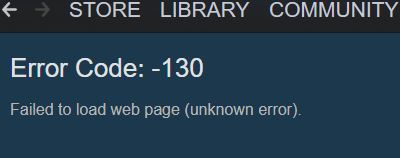
Что делать, если в Стиме ошибка 130
Ошибка 130 в Steam (net::ERR_PROXY_CONNECTION_FAILED) чаще всего означает, что клиент Steam пытается подключиться к интернету через прокси-сервер, который либо не работает, либо настроен неправильно.
Вот пошаговая инструкция, как это исправить:
▌1. Отключите прокси в настройках Windows (Самое важное)
Это решение помогает в 90% случаев, так как Steam использует системные настройки интернета.
1. Нажмите кнопку «Пуск» и введите в поиске «Параметры прокси-сервера».
2. В открывшемся окне:
• Переключатель «Определять параметры автоматически» — установите в положение ВКЛ.
• Переключатель «Использовать прокси-сервер» (внизу) — установите в положение ВЫКЛ.
3. Перезапустите Steam.
▌2. Очистите кэш и куки встроенного браузера Steam
Если настройки прокси в порядке, возможно, «заглючил» кэш самого клиента.
1. В верхнем левом углу Steam нажмите Steam -> Настройки.
2. Перейдите в раздел «Интерфейс» (в старых версиях) или «Браузер».
3. Нажмите кнопку «Удалить данные браузера» (или «Очистить кэш браузера»).
4. Подтвердите действие и перезапустите Steam.
▌3. Сброс сетевых протоколов (Winsock)
Иногда сетевые настройки системы повреждаются сторонними программами или вирусами.
1. Нажмите на поиск Windows, введите cmd, нажмите правой кнопкой на Командную строку -> Запуск от имени администратора.
2. Введите по очереди следующие команды (после каждой нажимайте Enter):
• netsh winsock reset
• netsh int ip reset
• ipconfig /flushdns
3. Обязательно перезагрузите компьютер.
▌4. Проверьте VPN и расширения
• VPN: Если у вас включен VPN (программа на ПК или расширение в браузере, которое влияет на систему), отключите его. Steam часто выдает ошибку 130 при нестабильном VPN-соединении.
• AdGuard/Антивирусы: Программы для фильтрации трафика (например, AdGuard) могут создавать локальный прокси-сервер. Попробуйте временно отключить их и проверить работу Steam.
▌5. Измените настройки DNS
Если прокси отключен, но ошибка остается, возможно, DNS-сервер вашего провайдера не может найти серверы Steam.
1. Нажмите Win + R, введите ncpa.cpl и нажмите Enter.
2. Правой кнопкой на вашу сеть -> Свойства.
3. Выберите «IP версии 4 (TCP/IPv4)» -> Свойства.
4. Установите «Использовать следующие адреса DNS-серверов»:
• Предпочитаемый: 8.8.8.8
• Альтернативный: 8.8.4.4
5. Нажмите ОК.
▌6. Проверьте ярлык Steam
Иногда в свойствах ярлыка прописаны параметры, мешающие нормальному соединению.
1. Нажмите правой кнопкой на ярлык Steam на рабочем столе -> Свойства.
2. В поле «Объект» проверьте, чтобы после steam.exe" не было никаких лишних команд (например, -proxy). Если есть — удалите их.
3. Если ничего нет, можно попробовать добавить параметр -tcp в конец строки (через пробел после кавычек), чтобы сменить протокол подключения.
▌7. Перезагрузите роутер
Простейшее действие, которое иногда помогает очистить таблицу маршрутизации на вашем устройстве связи. Просто выключите роутер из розетки на 30 секунд и включите обратно.
Если ничего не помогло: Попробуйте зайти в Steam через мобильный интернет (раздав его с телефона). Если через телефон всё работает, значит проблема точно в настройках вашего роутера или в ограничениях со стороны провайдера.
.
|
| |
| |