| Valdex | Дата: Вторник, 06.01.2026, 10:17 | Сообщение # 1 |
|
Подполковник
Группа: Проверенные
Сообщений: 118
Награды: 0
Репутация: 0
Статус: Offline
| 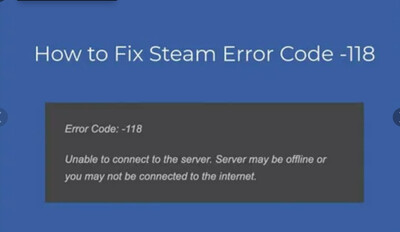
Что делать, если в Стиме ошибка 118
Ошибка 118 в Steam (net::ERR_CONNECTION_TIMED_OUT) означает, что время ожидания подключения истекло. Ваш клиент Steam пытается достучаться до серверов, но не получает ответа.
Вот список действий, которые помогут решить проблему:
▌1. Проверьте серверы Steam
Прежде чем менять настройки ПК, убедитесь, что Steam не упал у всех.
• Зайдите на сайт SteamStat.us.
• Если разделы «Steam Community» или «Store» помечены как Offline или Delayed, значит проблема у Valve. Нужно просто подождать.
• Помните про профилактику по вторникам (после полуночи по МСК).
▌2. Отключите Брандмауэр и Антивирус (Частая причина)
Ошибка 118 часто возникает из-за того, что защитное ПО блокирует встроенный браузер Steam.
1. Временно отключите антивирус.
2. Отключите Брандмауэр Windows:
• «Панель управления» -> «Брандмауэр защитника Windows» -> «Включение и отключение...».
3. Если после этого Steam заработал — добавьте папку Steam в исключения вашего антивируса и брандмауэра.
▌3. Смена DNS на Google (Решает проблемы с маршрутизацией)
Если DNS вашего провайдера работает медленно, запрос «таймаутит».
1. Нажмите Win + R, введите ncpa.cpl, нажмите Enter.
2. Правой кнопкой на вашу сеть -> Свойства.
3. Выберите «IP версии 4 (TCP/IPv4)» -> Свойства.
4. Впишите следующие адреса:
• Предпочитаемый: 8.8.8.8
• Альтернативный: 8.8.4.4
5. Нажмите ОК и перезагрузите компьютер.
▌4. Отключите Прокси-сервер
Если в системе включен прокси, соединение может обрываться по таймауту.
1. Нажмите «Пуск», введите в поиске «Параметры прокси-сервера».
2. Выключите тумблер «Использовать прокси-сервер».
3. Включите «Определять параметры автоматически».
▌5. Сброс сетевых настроек (Winsock)
Это «лечит» поврежденные сетевые протоколы.
1. Запустите Командную строку от имени администратора (поиск cmd -> прав. кнопка -> запуск от имени админа).
2. Введите по очереди, нажимая Enter:
• ipconfig /flushdns
• netsh winsock reset
• netsh int ip reset
3. Перезагрузите ПК.
▌6. Очистите кэш браузера Steam
Если сам клиент накопил слишком много временных файлов, он может выдавать ошибки при загрузке страниц.
1. В Steam: Настройки -> Интерфейс (или «Браузер»).
2. Нажмите «Удалить данные браузера».
3. Перезапустите Steam.
▌7. Перезагрузите роутер
Выключите роутер из розетки на 1 минуту и включите обратно. Это очистит таблицу маршрутизации и поможет, если роутер «завис».
▌8. Проверьте файл Hosts
Иногда там прописываются лишние данные, блокирующие связь с Valve.
1. Перейдите в C:\Windows\System32\drivers\etc.
2. Откройте файл hosts Блокнотом.
3. Убедитесь, что там нет строк со словом steam или valve. Если есть — удалите их и сохраните файл.
▌9. Отключите VPN
Если вы используете VPN-сервисы, попробуйте их полностью отключить. Ошибка 118 часто возникает из-за плохой связи через VPN-узел.
Если ничего не помогло: Попробуйте подключить интернет напрямую к ПК (без роутера) или раздать мобильный интернет с телефона. Если на мобильном интернете ошибка исчезнет — значит, проблема на стороне вашего интернет-провайдера.
.
|
| |
| |