| AlinGo | Дата: Вторник, 06.01.2026, 10:30 | Сообщение # 1 |
|
Лейтенант
Группа: Проверенные
Сообщений: 52
Награды: 0
Репутация: 0
Статус: Offline
| 
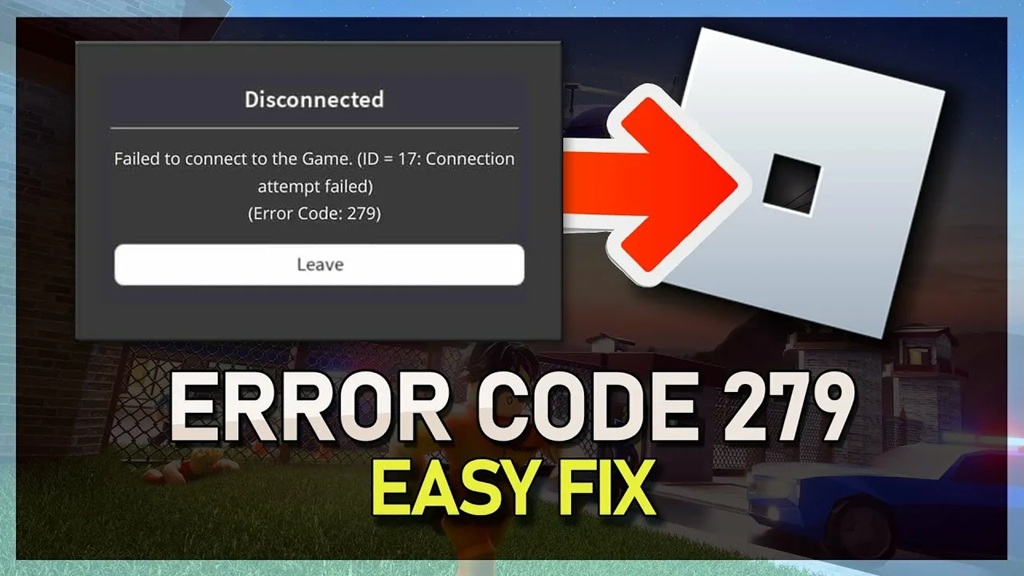
Что делать, если ошибка 279 в Роблоксе
Ошибка 279 в Roblox (обычно с пояснением «Connection attempt failed») означает, что игровой клиент не может установить соединение с сервером. Это может быть вызвано проблемами с вашим интернетом, настройками брандмауэра или сбоями на стороне самих серверов Roblox.
Вот пошаговая инструкция, как это исправить (от простого к сложному):
▌1. Проверьте статус серверов Roblox
Прежде чем менять настройки, убедитесь, что проблема не у самой игры.
• Зайдите на сайт status.roblox.com или Downdetector.
• Если там указано, что есть проблемы («Service Disruption»), просто подождите, пока разработчики их исправят.
▌2. Отключите антивирус и брандмауэр (Windows Firewall)
Часто защитные программы блокируют соединение Roblox.
• Попробуйте временно отключить антивирус.
• Отключите брандмауэр Windows или добавьте Roblox в список исключений:
1. Нажмите Пуск -> введите «Брандмауэр» -> выберите «Разрешение взаимодействия с приложением через брандмауэр Windows».
2. Найдите Roblox в списке и убедитесь, что стоят галочки в колонках «Частная» и «Публичная».
▌3. Проблемы с браузером и расширениями
Если вы запускаете игру через сайт:
• Отключите блокировщики рекламы (AdBlock, uBlock и т.д.). Они часто мешают загрузке скриптов игры.
• Попробуйте сбросить настройки браузера или использовать другой (например, Chrome, Edge или Opera).
• Очистите кэш и куки (Cookies) в настройках браузера.
▌4. Настройка интернета и DNS
Плохое соединение или некорректные настройки DNS — частая причина ошибки 279.
• Используйте Google DNS:
1. Нажмите Win + R, введите ncpa.cpl и нажмите Enter.
2. Правой кнопкой на ваше соединение -> Свойства.
3. Выберите «IP версии 4 (TCP/IPv4)» -> Свойства.
4. Выберите «Использовать следующие адреса DNS-серверов» и введите:
* Предпочитаемый: 8.8.8.8
* Альтернативный: 8.8.4.4
5. Нажмите ОК и перезагрузите компьютер.
• Сбросьте настройки сети:
1. Запустите Командную строку от имени администратора.
2. Введите по очереди команды, нажимая Enter после каждой:
* ipconfig /flushdns
* netsh winsock reset
• Отключите VPN. Roblox может блокировать подозрительные IP-адреса VPN-провайдеров.
▌5. Переустановка Roblox
Если ничего не помогло, файлы игры могли повредиться.
1. Удалите Roblox через «Установку и удаление программ».
2. Нажмите Win + R, введите %localappdata% и удалите папку Roblox.
3. Скачайте свежий установщик с официального сайта и установите игру заново.
▌6. Откройте порты (для продвинутых)
Если вы играете через роутер, убедитесь, что порты, необходимые для Roblox, открыты (обычно это UDP 49152 – 65535). Но в большинстве случаев хватает простого сброса роутера (выключите его из розетки на 1 минуту и включите снова).
Краткий итог: Чаще всего помогает отключение AdBlock, смена DNS на Google или простая переустановка игры.
.
|
| |
| |