| Nagis | | Сообщение # 1 |
|
Группа: Проверенные
Сообщений: 46
Статус: Offline
| 
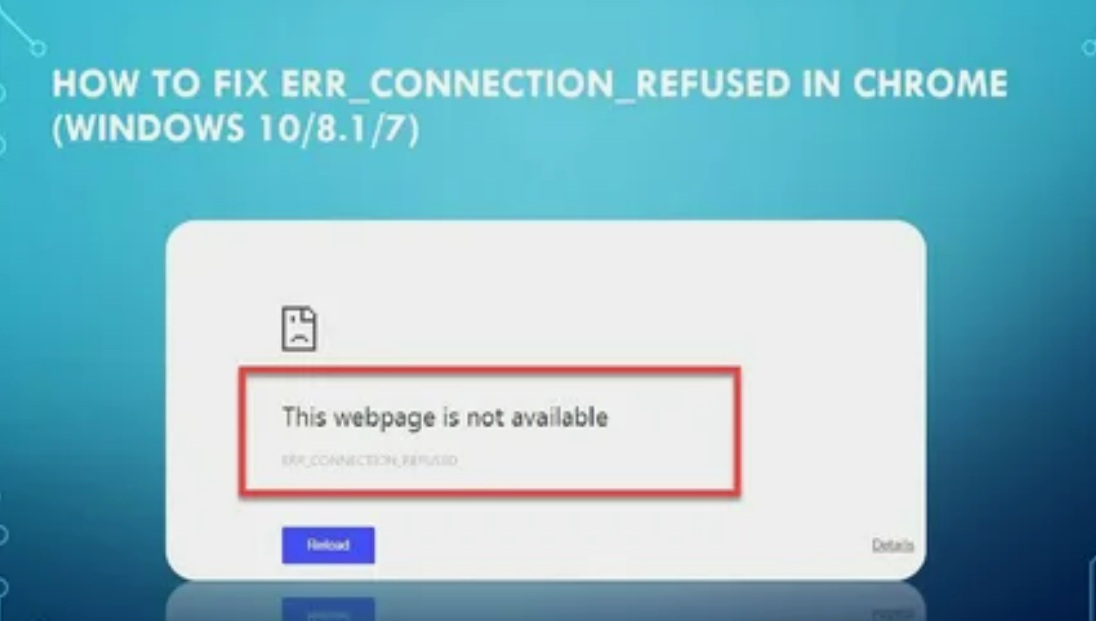
Как исправить ошибку ERR_CONNECTION_REFUSED
Ошибка ERR_CONNECTION_REFUSED означает, что целевой компьютер (сервер) отклонил попытку подключения. Это может быть вызвано как проблемами на вашей стороне (клиента), так и проблемами на стороне самого сайта.
Вот пошаговое руководство, как это исправить, от самых простых способов к более сложным.
---
1. Проверьте статус сайта
Прежде чем менять настройки своего компьютера, убедитесь, что сайт вообще работает.
• Воспользуйтесь сервисом вроде DownForEveryoneOrJustMe.
• Если сайт «лежит» для всех, вам остается только ждать, пока владельцы его починят.
2. Перезагрузите роутер
Иногда в работе сетевого оборудования происходит сбой, из-за чего запросы блокируются. Выключите роутер из розетки на 30 секунд и включите снова.
3. Очистите кэш браузера
Устаревшие файлы кэша или куки могут мешать соединению.
• В Chrome/Edge: нажмите Ctrl + Shift + Del.
• Выберите «Все время» и удалите «Изображения и другие файлы, сохраненные в кэше».
4. Проверьте настройки прокси-сервера
Иногда вредоносное ПО или случайные настройки включают прокси, который не работает.
1. Нажмите Win + R, введите inetcpl.cpl и нажмите Enter.
2. Перейдите во вкладку Подключения -> кнопка Настройка сети.
3. Снимите галочку с «Использовать прокси-сервер для локальных подключений».
4. Убедитесь, что галочка «Автоматическое определение параметров» включена.
5. Отключите антивирус или брандмауэр (временно)
Защитное ПО может ошибочно блокировать доступ к определенным сайтам.
• Попробуйте временно отключить антивирус или Windows Defender.
• Если сайт открылся — добавьте его в исключения.
6. Очистите кэш DNS и обновите IP
Это одна из самых частых причин ошибки в Windows.
1. Нажмите Пуск, введите cmd, нажмите правой кнопкой — Запуск от имени администратора.
2. Введите по очереди следующие команды, нажимая Enter после каждой:
• ipconfig /flushdns
• ipconfig /release
• ipconfig /renew
• netsh winsock reset
3. Перезагрузите компьютер.
7. Смените DNS-серверы
Стандартные DNS вашего провайдера могут работать нестабильно. Попробуйте публичные DNS от Google или Cloudflare.
1. Win + R -> введите ncpa.cpl -> Enter.
2. Нажмите правой кнопкой на ваше подключение (Wi-Fi или Ethernet) -> Свойства.
3. Выберите IP версии 4 (TCP/IPv4) -> Свойства.
4. Выберите «Использовать следующие адреса DNS-серверов»:
• Предпочитаемый: 8.8.8.8
• Альтернативный: 8.8.4.4 (или 1.1.1.1)
5. Нажмите OK.
8. Проверьте файл hosts
Если вы не можете зайти на конкретный сайт, проверьте, не заблокирован ли он в системе.
1. Перейдите по пути: C:\Windows\System32\drivers\etc
2. Откройте файл hosts с помощью Блокнота (от имени администратора).
3. Если внизу есть строки с названием сайта, который не открывается (например, 127.0.0.1 vk.com), удалите их и сохраните файл.
---
Если вы разработчик (ошибка на Localhost)
Если ошибка возникает при попытке зайти на ваш собственный локальный сервер (например, localhost:3000):
• Проверьте, запущен ли сервер: Убедитесь, что ваш скрипт (Node.js, Python, Apache) активен и не вылетел с ошибкой.
• Проверьте порт: Убедитесь, что вы обращаетесь именно по тому порту, который прослушивает приложение.
• Брандмауэр: Убедитесь, что порт открыт во входящих соединениях брандмауэра Windows.
• Попробуйте 127.0.0.1: Иногда вместо localhost нужно явно указать IP 127.0.0.1.
.
|
| |
| |