| AlinGo | | Сообщение # 1 |
|
Группа: Проверенные
Сообщений: 52
Статус: Offline
| 
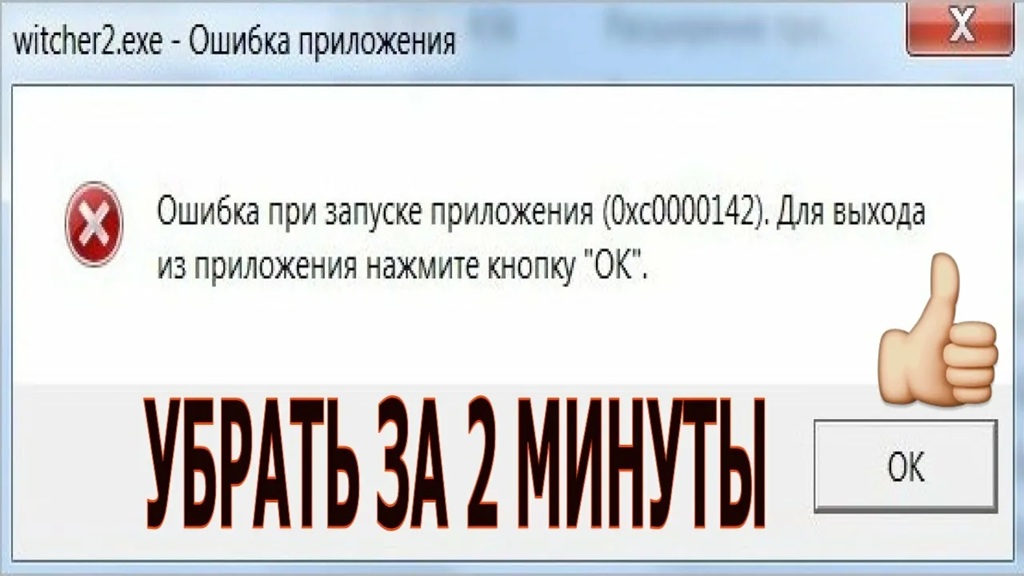
Как исправить ошибку 0xc0000142 в Windows
Ошибка 0xc0000142 («Ошибка при запуске приложения») обычно означает, что программа не смогла правильно загрузить одну из необходимых DLL-библиотек или возник конфликт совместимости.
Вот пошаговая инструкция по исправлению, от самых простых и эффективных способов к сложным:
### 1. Изменение региональных настроек (Самый частый способ)
Как ни странно, эта ошибка часто возникает из-за некорректной работы системы с кодировкой (Unicode).
1. Откройте Панель управления -> Региональные стандарты (или «Регион»).
2. Перейдите на вкладку Дополнительно (Administrative).
3. Нажмите кнопку Изменить локальную систему (Change system locale).
4. Снимите галочку с пункта «Бета-версия: Использовать Юникод (UTF-8) для поддержки языков во всем мире».
5. Если галочки нет — попробуйте её поставить, нажмите ОК и перезагрузите компьютер. (Чаще всего помогает именно снятие этой галочки).
### 2. Обновление библиотек Visual C++ и DirectX
Поскольку вы раньше спрашивали про DLL-файлы, скорее всего, проблема именно в них. Ошибка 142 — это следствие того, что DLL есть, но она повреждена.
• Установите/восстановите Microsoft Visual C++ 2015-2022 (x86 и x64), как мы обсуждали ранее.
• Обновите DirectX (скачайте «Веб-установщик исполняемых библиотек DirectX для конечного пользователя» с сайта Microsoft).
### 3. Настройка совместимости и запуск от имени администратора
1. Нажмите правой кнопкой на ярлык игры или программы -> Свойства.
2. Вкладка Совместимость.
3. Поставьте галочку «Запускать эту программу от имени администратора».
4. Попробуйте также поставить галочку «Запустить программу в режиме совместимости с Windows 7 или 8».
### 4. Исправление через Редактор реестра (Для продвинутых)
Иногда ошибка вызвана тем, что сторонние DLL пытаются внедриться в процесс запуска.
1. Нажмите Win + R, введите regedit и нажмите Enter.
2. Перейдите по пути:
HKEY_LOCAL_MACHINE\SOFTWARE\Microsoft\Windows NT\CurrentVersion\Windows
3. Найдите параметр LoadAppInit_DLLs.
4. Нажмите на него дважды и установите значение 0 (если там стоит 1).
5. Нажмите ОК и перезагрузите компьютер.
### 5. Очистка временных файлов и папки Temp
Конфликтующие временные файлы могут мешать запуску.
1. Нажмите Win + R, введите %temp% и удалите всё содержимое папки (что не удаляется — пропустите).
2. Нажмите Win + R, введите temp (без процентов) и также удалите всё.
### 6. Проверка целостности системных файлов
Если повреждены важные части Windows:
1. Запустите Командную строку (cmd) от имени администратора.
2. Введите команду sfc /scannow и нажмите Enter.
3. Дождитесь окончания и перезагрузитесь.
### 7. Отключение антивируса
Некоторые антивирусы (особенно сторонние, вроде Avast или McAfee) могут блокировать загрузку DLL-файла, считая его подозрительным. Попробуйте временно отключить защиту и запустить программу.
### 8. Путь к программе (Кириллица)
Убедитесь, что в пути к папке с игрой нет русских букв.
• Плохо: C:\Игры\Roblox
• Хорошо: C:\Games\Roblox
Итог: Чаще всего ошибку 0xc0000142 решает либо пункт №1 (настройка Юникода в региональных стандартах), либо переустановка Visual C++.
.
|
| |
| |