| Nagis | Дата: Четверг, Вчера, 07:51 | Сообщение # 1 |
|
Лейтенант
Группа: Проверенные
Сообщений: 42
Награды: 0
Репутация: 0
Статус: Online
| 
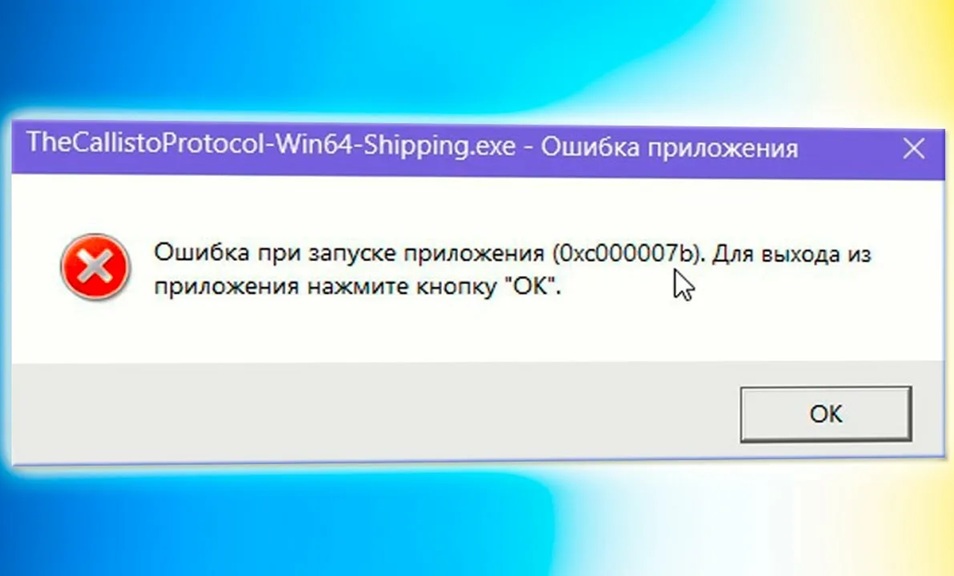
Как исправить ошибку 0xc000007b
Ошибка 0xc000007b («The application was unable to start correctly») — одна из самых коварных в Windows. Она означает конфликт разрядности: 64-битная программа пытается загрузить 32-битную системную библиотеку (DLL) или наоборот. Чаще всего это происходит из-за повреждения компонентов DirectX, Visual C++ или .NET Framework.
Вот пошаговая инструкция по исправлению, от простых способов к более сложным:
1. Запуск от имени администратора
Иногда программе просто не хватает прав, чтобы корректно обратиться к нужной библиотеке.
• Нажмите правой кнопкой на ярлык игры/программы -> Запуск от имени администратора.
2. Переустановка Microsoft Visual C++ (Самый важный пункт)
Это основная причина ошибки. Вам нужно установить все версии пакетов.
1. Зайдите в Панель управления -> Программы и компоненты.
2. Удалите все записи с названием Microsoft Visual C++ Redistributable.
3. Скачайте и установите актуальные версии с сайта Microsoft (или используйте проверенный сборник «All-in-One Runtimes»).
4. Важно: Если у вас 64-битная Windows, вам обязательно нужно установить и x86 (32-бит), и x64 версии для каждого года (особенно за 2010, 2012, 2013 и 2015-2022 гг.).
3. Обновление или переустановка DirectX
Ошибка часто связана с файлами вроде xinput1_3.dll или d3dx9_43.dll.
1. Скачайте веб-установщик DirectX с официального сайта Microsoft.
2. Запустите его, он обновит или восстановит недостающие компоненты.
4. Исправление последствий «ручной» замены DLL
Если вы раньше скачивали отдельные DLL-файлы из интернета и вручную кидали их в папки System32 или SysWOW64 — именно это могло вызвать ошибку.
• Вспомните, какие файлы вы копировали (например, xinput1_3.dll, msvcp140.dll), удалите их из системных папок и выполните пункты №2 и №3, чтобы система установила их правильно.
5. Проверка целостности системных файлов
Если повреждены системные связи самой Windows:
1. Введите в поиске Windows cmd, нажмите правой кнопкой — Запуск от имени администратора.
2. Введите по очереди команды (дожидаясь окончания каждой):
• sfc /scannow
• DISM /Online /Cleanup-Image /RestoreHealth
3. Перезагрузите компьютер.
6. Переустановка .NET Framework
Эта библиотека также критична для запуска приложений.
1. В поиске Windows введите «Включение или отключение компонентов Windows».
2. Найдите в списке пункты .NET Framework (3.5 и 4.8), снимите с них галочки, нажмите ОК (это удалит их).
3. Затем снова поставьте галочки и нажмите ОК (Windows скачает и установит их заново).
7. Обновление драйверов видеокарты
Иногда ошибка возникает из-за некорректной работы драйверов с библиотеками DirectX. Обновите драйверы до последней версии с официального сайта (NVIDIA, AMD или Intel).
8. Проверьте путь к игре
Убедитесь, что в пути к папке с игрой нет кириллицы (русских букв).
• Плохо: C:\Игры\Roblox
• Хорошо: C:\Games\Roblox
Ультимативное решение (для ленивых)
Если не хочется возиться с каждым пакетом по отдельности, скачайте сборку «All in One Runtimes». Это бесплатный установщик, который в один клик удаляет старые и устанавливает все актуальные версии Visual C++, .NET Framework и DirectX.
Краткий итог: В 90% случаев ошибка 0xc000007b лечится удалением всех Microsoft Visual C++ и их повторной установкой (обязательно и x86, и x64 версии).
.
|
| |
| |