| Nagis | | Сообщение # 1 |
|
Группа: Проверенные
Сообщений: 46
Статус: Offline
| 
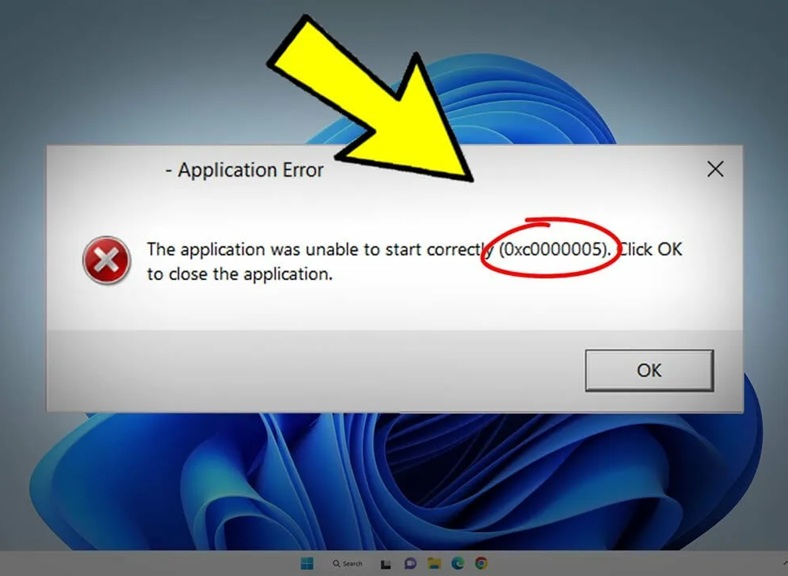
Как исправить ошибку 0xc0000005
Ошибка 0xc0000005 (Access Violation) — это одна из самых общих и сложных ошибок Windows. Она означает «Нарушение прав доступа»: программа попыталась обратиться к ячейке памяти, к которой у неё нет доступа.
Причины могут быть разными: от проблем с оперативной памятью до конфликтов драйверов или вирусов. Вот пошаговая инструкция по исправлению:
1. Отключение DEP (Предотвращение выполнения данных)
Это самый частый способ решения, если ошибка возникает при запуске конкретной игры или программы.
1. Нажмите Win + R, введите sysdm.cpl и нажмите Enter.
2. Перейдите на вкладку Дополнительно -> раздел «Быстродействие» -> кнопка Параметры.
3. Перейдите во вкладку Предотвращение выполнения данных.
4. Выберите пункт «Включить DEP для всех программ и служб, кроме выбранных ниже».
5. Нажмите кнопку Добавить и укажите путь к .exe файлу программы, которая выдает ошибку.
6. Нажмите ОК и перезагрузите компьютер.
2. Проверка оперативной памяти (Hardware)
Ошибка часто вызвана физической неисправностью планок памяти.
1. Нажмите Win + R, введите mdsched.exe и нажмите Enter.
2. Выберите «Выполнить перезагрузку и проверку».
3. После перезагрузки компьютер проверит память. Если будут найдены ошибки — одну из планок RAM придется заменить.
Совет: Если у вас две планки памяти, попробуйте вытащить одну и запустить игру. Если ошибка осталась — поменяйте их местами.
3. Исправление через Редактор реестра
Иногда ошибка вызвана некорректной загрузкой библиотек.
1. Нажмите Win + R, введите regedit и нажмите Enter.
2. Перейдите по пути:
HKEY_LOCAL_MACHINE\SOFTWARE\Microsoft\Windows NT\CurrentVersion\Windows
3. Найдите параметр LoadAppInit_DLLs. Нажмите на него дважды и установите значение 0.
4. Нажмите ОК и перезагрузитесь.
4. Проверка системных файлов
Если повреждены системные библиотеки Windows:
1. Введите в поиске Windows cmd, нажмите правой кнопкой — Запуск от имени администратора.
2. Введите по очереди команды:
• sfc /scannow
• DISM /Online /Cleanup-Image /RestoreHealth
3. Дождитесь окончания и перезагрузите ПК.
5. Обновление или откат драйверов видеокарты
Ошибка 0xc0000005 часто возникает из-за конфликта драйвера видеокарты с памятью.
• Если вы недавно обновляли драйвер — попробуйте откатить его в Диспетчере устройств.
• Если драйвер старый — обновите его до последней версии с сайта производителя (NVIDIA, AMD или Intel).
6. Проверка на вирусы
Некоторые трояны подменяют системные процессы, что вызывает конфликт доступа к памяти.
• Скачайте бесплатную лечащую утилиту, например Dr.Web CureIt! или Malwarebytes, и проведите полную проверку системы.
7. Удаление проблемных обновлений (для Windows 7 и 10)
Иногда ошибка вызвана конкретными обновлениями безопасности Microsoft.
1. Зайдите в Панель управления -> Программы и компоненты -> Просмотр установленных обновлений.
2. Найдите в списке обновления KB2859537, KB2872339, KB2882822 или KB971033.
3. Если они есть — удалите их и перезагрузитесь.
8. Отключение принтеров (редкая причина)
Странно, но факт: иногда старые драйверы принтеров вызывают ошибку 0xc0000005 в офисных программах. Попробуйте временно удалить все принтеры в разделе «Устройства и принтеры» и проверить, пропала ли ошибка.
Краткий итог: Если ошибка в одной программе — используйте DEP (пункт №1). Если во многих — проверяйте оперативную память (пункт №2) и реестр (пункт №3).
.
|
| |
| |