| VECTOR | Дата: Понедельник, 05.01.2026, 10:00 | Сообщение # 1 |
|
Рядовой
Группа: Проверенные
Сообщений: 16
Награды: 0
Репутация: 0
Статус: Offline
| 
Что делать, если на телефоне есть интернет, но он не работает
Ситуация, когда значок интернета (4G/5G/Wi-Fi) горит, но страницы не грузятся — одна из самых частых и раздражающих проблем. Причины могут быть как программными, так и техническими.
Вот 15 последовательных советов по устранению этой проблемы:
1. Переключите «Авиарежим»: Включите его на 10–15 секунд и выключите. Это принудительно заставит модуль связи разорвать соединение с вышкой и переподключиться к ней заново, обновив сессию.
2. Перезагрузите телефон: Банальный, но самый эффективный совет. Перезагрузка очищает оперативную память и закрывает фоновые процессы, которые могли «подвесить» сетевой стек операционной системы.
3. Проверьте баланс и остаток трафика: Иногда интернет работает на минимальной скорости (64 кбит/с) после исчерпания пакета, что создает иллюзию отсутствия связи. Проверьте личный кабинет или наберите USSD-код оператора.
4. Проверьте настройки даты и времени: Это критически важно. Большинство сайтов используют протоколы безопасности (HTTPS). Если время на телефоне не совпадает с реальным, сертификаты безопасности не пройдут проверку, и браузер заблокирует соединение. Включите «Автоматически» в настройках даты.
5. Отключите VPN: Если вы используете VPN, его сервер мог «упасть» или перегрузиться. При активном, но неработающем VPN-соединении интернет на телефоне будет полностью заблокирован.
6. Сбросьте настройки сети: В настройках телефона найдите пункт «Сброс настроек сети» (не путать с общим сбросом данных!). Это удалит сохраненные пароли Wi-Fi и настройки Bluetooth, но полностью обнулит конфигурации мобильного интернета, исправляя ошибки в них.
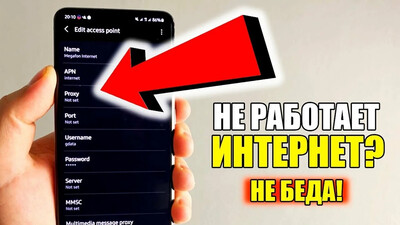
7. Проверьте настройки APN (Точка доступа): Иногда после обновления системы или смены SIM-карты настройки точки доступа сбиваются. Зайдите в «Настройки» -> «Мобильная сеть» -> «Точки доступа (APN)» и убедитесь, что выбраны настройки вашего оператора. Можно нажать «Сбросить к заводским настройкам» прямо в этом меню.
8. Отключите «Частный DNS-сервер»: Если у вас настроен кастомный DNS (например, для обхода рекламы типа dns.adguard.com), он может давать сбои. Установите значение «Авто» или «Выкл» в настройках сети.
9. Очистите кэш браузера: Если интернет не работает только в браузере, зайдите в настройки приложения и очистите кэш и куки (Cookies). Иногда поврежденные временные файлы мешают загрузке страниц.
10. Проверьте лимит мобильных данных: В настройках Android есть функция «Лимит трафика». Если она включена и порог достигнут, телефон сам отключает передачу данных, хотя значок сети может оставаться.
11. Принудительно выберите тип сети: Если телефон мечется между 4G и 3G, интернет может пропадать. Попробуйте в настройках временно выставить «Только 3G» или «Только 4G/LTE», чтобы стабилизировать сигнал.
12. Проверьте работу в другом приложении: Если не грузится Instagram, попробуйте открыть YouTube или Telegram. Возможно, проблема не в вашем интернете, а в серверах конкретного сервиса.
13. Переставьте SIM-карту: Вытащите лоток, протрите контакты симки мягкой тканью и вставьте обратно. Плохой контакт может приводить к тому, что голос работает, а передача данных — нет.
14. Удалите конфликтующие приложения: Антивирусы, фаерволы или сторонние блокировщики рекламы могут блокировать трафик. Попробуйте удалить недавно установленные программы, связанные с защитой сети.
15. Проверьте SIM-карту в другом устройстве: Это финальный тест. Если в другом телефоне эта же симка ведет себя так же — проблема на стороне оператора (технические работы на вышке) или сама карта вышла из строя и требует замены.
Дополнительный совет: Если вы пользуетесь Wi-Fi, попробуйте «Забыть сеть» и подключиться к ней заново, введя пароль. Также проверьте, работает ли интернет на других устройствах от этого же роутера — возможно, проблема в провайдере домашнего интернета.
.
|
| |
| |