| Valdex | Дата: Вторник, Вчера, 10:10 | Сообщение # 1 |
|
Подполковник
Группа: Проверенные
Сообщений: 118
Награды: 0
Репутация: 0
Статус: Offline
| 
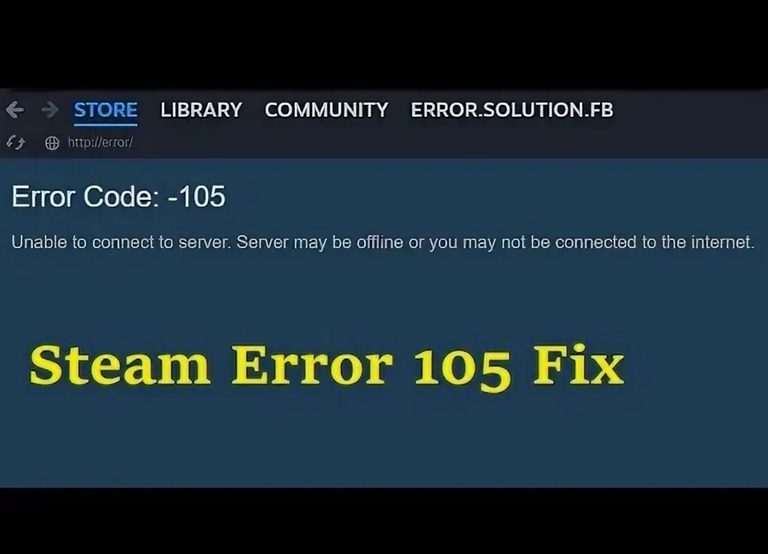
Что делать, если в Стиме ошибка 105
Ошибка 105 в Steam (net::ERR_NAME_NOT_RESOLVED) означает, что клиент не может преобразовать веб-адрес (например, магазина или сообщества) в IP-адрес сервера. Проще говоря — это проблема с DNS.
Вот пошаговая инструкция, как это исправить:
▌1. Проверьте статус серверов
Прежде чем менять настройки, убедитесь, что проблема не у самих Valve.
• Загляните на SteamStat.us. Если в строке «Web API» или «Steam Community» есть проблемы, просто подождите.
▌2. Смена DNS-серверов (Самый эффективный способ)
Стандартные DNS-серверы вашего провайдера могут работать со сбоями. Переход на публичные серверы Google или Cloudflare обычно решает ошибку 105 мгновенно.
1. Нажмите Win + R, введите ncpa.cpl и нажмите Enter.
2. Нажмите правой кнопкой мыши на ваше активное соединение (Wi-Fi или Ethernet) -> Свойства.
3. Выберите «IP версии 4 (TCP/IPv4)» и нажмите «Свойства».
4. Отметьте «Использовать следующие адреса DNS-серверов» и впишите:
• Предпочитаемый DNS: 8.8.8.8
• Альтернативный DNS: 8.8.4.4
(Или 1.1.1.1 / 1.0.0.1 от Cloudflare).
5. Нажмите ОК и перезагрузите Steam.
▌3. Сброс кэша DNS в Windows
После смены DNS (или если они уже были настроены) нужно очистить старые записи в системе.
1. В поиске Windows введите cmd, нажмите правой кнопкой на Командную строку -> Запуск от имени администратора.
2. Введите по очереди следующие команды, нажимая Enter после каждой:
• ipconfig /flushdns
• ipconfig /registerdns
• netsh winsock reset
3. Перезагрузите компьютер.
▌4. Отключите Прокси-сервер
Часто ошибка 105 вызвана тем, что в системе включен прокси, который не может «достучаться» до серверов Steam.
1. Нажмите Win + I (Параметры) -> Сеть и Интернет.
2. Выберите вкладку Прокси.
3. Отключите переключатель «Использовать прокси-сервер».
4. Включите переключатель «Определять параметры автоматически».
▌5. Очистите кэш браузера Steam
Если система в порядке, возможно, «заглючил» сам встроенный браузер Steam.
1. В Steam нажмите: Настройки -> Интерфейс (или «Браузер» в новых версиях).
2. Найдите пункт «Удалить данные браузера».
3. Нажмите «ОК» и перезапустите клиент.
▌6. Перезагрузка роутера
Иногда кэш DNS зависает на уровне вашего роутера.
• Выключите роутер из розетки на 30–60 секунд.
• Включите и дождитесь полного восстановления сети.
▌7. Проверьте файл Hosts
Если вы использовали программы для «взлома» игр или блокировки рекламы, они могли прописать лишнее в файл hosts.
1. Перейдите в C:\Windows\System32\drivers\etc.
2. Откройте файл hosts Блокнотом.
3. Если там есть строки со словами steam или valve, удалите их (или просто убедитесь, что там нет ничего лишнего под строками, начинающимися с #).
▌8. Отключите VPN / AdBlock-программы
• VPN: Если вы используете VPN, отключите его. Steam часто блокирует соединения через определенные узлы.
• Блокировщики рекламы: Программы типа AdGuard на уровне системы могут блокировать запросы к серверам Steam, принимая их за рекламные. Попробуйте временно их отключить.
Если ничего не помогло: Скорее всего, это временная проблема у вашего интернет-провайдера (проблема с магистральным каналом). В этом случае ошибка обычно пропадает сама через несколько часов.
.
|
| |
| |