| AlinGo | Дата: Среда, Вчера, 10:23 | Сообщение # 1 |
|
Лейтенант
Группа: Проверенные
Сообщений: 52
Награды: 0
Репутация: 0
Статус: Offline
| 
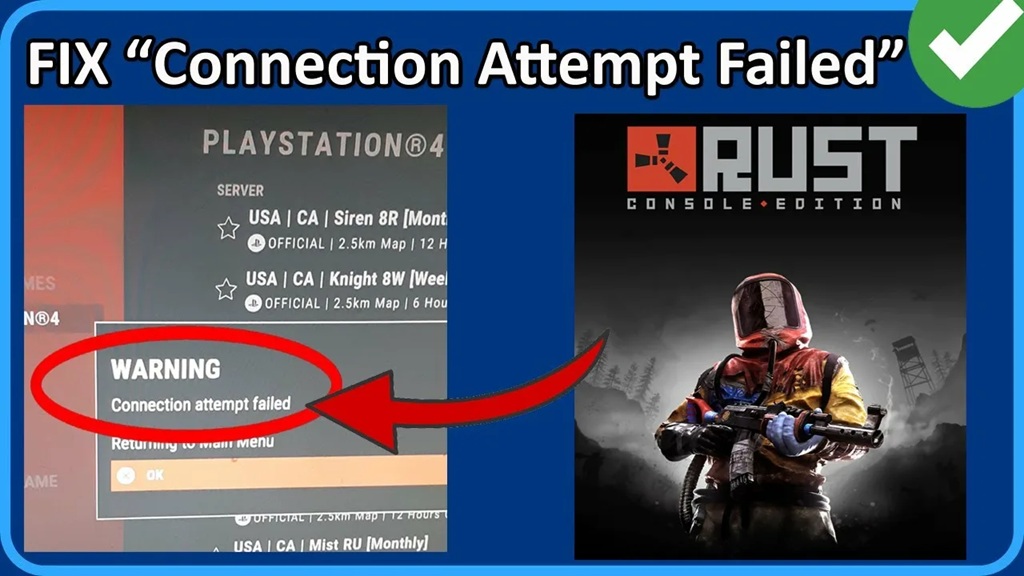
Как исправить ошибку Connection attempt failed в игре Rust
Ошибка «Connection attempt failed» в Rust может возникать по разным причинам: от технических работ на сервере до проблем с вашим античитом или сетевыми настройками.
Вот пошаговое руководство, как исправить эту ошибку:
1. Проверьте статус сервера
Если вы не можете зайти на конкретный сервер, возможно, он просто выключен или обновляется.
• Попробуйте зайти на любой другой официальный сервер. Если на него заходит — значит, проблема в том конкретном сервере, на который вы пытались попасть.
• Проверьте статус серверов Rust в Twitter (X) или на сайтах типа BattleMetrics.
2. Подключение через консоль
Иногда внутриигровой браузер серверов работает некорректно. Попробуйте подключиться напрямую:
1. Найдите IP-адрес сервера (его можно взять на сайте мониторинга серверов).
2. В Rust нажмите клавишу F1, чтобы открыть консоль.
3. Введите команду: client.connect IP:PORT (заменив IP:PORT на адрес сервера) и нажмите Enter.
3. Проверка целостности игровых файлов
Это самая частая причина ошибок после обновлений.
1. Полностью закройте Rust.
2. В Steam нажмите правой кнопкой мыши на Rust -> Свойства.
3. Выберите вкладку Установленные файлы (Installed Files).
4. Нажмите «Проверить целостность игровых файлов».
5. Дождитесь окончания и попробуйте зайти снова.
4. Исправление Easy Anti-Cheat (EAC)
Rust не пустит вас на сервер, если античит работает неправильно.
1. Перейдите в папку с игрой (Steam -> ПКМ на Rust -> Управление -> Просмотреть локальные файлы).
2. Откройте папку EasyAntiCheat.
3. Запустите файл EasyAntiCheat_Setup.exe (или аналогичный сервис-установщик).
4. Нажмите кнопку «Помощь в восстановлении» или «Repair».
5. Перезагрузите ПК.
5. Сброс сети и DNS
Rust очень чувствителен к потере пакетов и настройкам DNS.
1. Нажмите Win + R, введите cmd и запустите от имени администратора.
2. Введите по очереди эти команды:
• ipconfig /flushdns
• netsh winsock reset
• netsh int ip reset
3. Перезагрузите компьютер и роутер (выключите его из розетки на 30 секунд).
6. Смена DNS на Google
Стандартные DNS провайдера могут блокировать некоторые узлы Facepunch (разработчиков Rust).
1. Панель управления -> Центр управления сетями -> Изменение параметров адаптера.
2. ПКМ на ваш интернет -> Свойства.
3. Выберите Протокол IP версии 4 -> Свойства.
4. Установите DNS:
• Основной: 8.8.8.8
• Альтернативный: 8.8.4.4
7. Отключение IPv6
Некоторые серверы Rust конфликтуют с протоколом IPv6.
1. В том же окне Свойств вашего подключения (где вы меняли DNS) найдите пункт «IP версии 6 (TCP/IPv6)».
2. Снимите галочку с этого пункта.
3. Нажмите ОК.
8. Брандмауэр и Антивирус
Антивирус может блокировать входящий трафик Rust.
• Добавьте папку с Rust и файл RustClient.exe в исключения вашего антивируса.
• Убедитесь, что Брандмауэр Windows разрешает Rust доступ к «Частным» и «Общим» сетям.
9. Отключите VPN
Если вы используете VPN, Rust может выкидывать вас из-за высокого пинга или из-за того, что сервер заблокировал IP-адреса этого VPN-провайдера. Попробуйте зайти без него.
Если ничего не помогло:
Убедитесь, что у вас нет в очереди обновлений Steam. Иногда Rust требует микро-обновление, без которого он видит список серверов, но не может к ним подключиться.
.
Как исправить ошибку Connection attempt failed в игре Роблокс
Ошибка «Connection attempt failed» (обычно сопровождается кодом ошибки 279 или 277 в Roblox) означает, что ваш компьютер не может «достучаться» до игрового сервера. Это может быть связано как с вашим интернетом, так и с настройками безопасности Windows.
Вот пошаговая инструкция по исправлению, от самых простых действий к сложным:
### 1. Проверьте статус серверов
Прежде чем менять настройки ПК, убедитесь, что проблема не на стороне разработчиков.
• Зайдите на сайт [status.roblox.com](https://status.roblox.com/). Если там видны красные или желтые индикаторы, значит, серверы упали и нужно просто подождать.
### 2. Отключите расширения браузера (Если играете через сайт)
Самая частая причина «Connection attempt failed» — это блокировщики рекламы или расширения для Roblox (BTRoblox, RoPro).
• Отключите AdBlock, uBlock и другие подобные расширения.
• Попробуйте запустить игру в режиме «Инкогнито» (Ctrl+Shift+N в Chrome). Если там работает — удаляйте расширения по одному, чтобы найти виновника.
### 3. Настройка брандмауэра Windows (Firewall)
Брандмауэр часто блокирует соединение, считая его небезопасным.
1. Нажмите Пуск, введите «Брандмауэр» и выберите «Разрешение взаимодействия с приложением через брандмауэр Windows».
2. Нажмите кнопку «Изменить параметры» (нужны права админа).
3. Найдите в списке Roblox и убедитесь, что стоят обе галочки («Частная» и «Публичная»).
4. Если Roblox нет в списке, нажмите «Разрешить другое приложение» и укажите путь к файлу RobloxPlayerLauncher.exe.
### 4. Смена DNS на Google (Очень эффективный способ)
Стандартные DNS вашего провайдера могут работать с перебоями.
1. Нажмите Win + R, введите ncpa.cpl и нажмите Enter.
2. Нажмите правой кнопкой на ваше активное соединение (Wi-Fi или Ethernet) -> Свойства.
3. Выберите «IP версии 4 (TCP/IPv4)» -> Свойства.
4. Отметьте «Использовать следующие адреса DNS-серверов» и впишите:
* Предпочитаемый: 8.8.8.8
* Альтернативный: 8.8.4.4
5. Нажмите ОК и перезагрузите компьютер.
### 5. Сброс настроек сети через командную строку
Это поможет, если сетевые протоколы «зависли».
1. Найдите Командную строку в поиске, нажмите правой кнопкой — Запуск от имени администратора.
2. Введите по очереди эти команды, нажимая Enter после каждой:
* ipconfig /flushdns (очистка кэша DNS)
* netsh winsock reset (сброс сетевых каталогов)
* netsh int ip reset (сброс протокола IP)
3. Перезагрузите компьютер.
### 6. Перезагрузка роутера
Иногда в памяти роутера накапливаются ошибки.
• Выключите роутер из розетки.
• Подождите 30–60 секунд.
• Включите обратно.
### 7. Отключите VPN или Прокси
Если вы используете VPN, серверы Roblox могут блокировать ваше соединение из-за «подозрительного» IP-адреса. Попробуйте отключить любой сторонний софт для смены IP.
### 8. Используйте приложение из Microsoft Store
Если версия с официального сайта выдает ошибку, скачайте Roblox из Microsoft Store. Эта версия использует немного другие сетевые порты и часто работает там, где обычный клиент выдает «Connection attempt failed».
Краткий итог: Чаще всего помогает отключение AdBlock в браузере или смена DNS на 8.8.8.8. Если это не помогло, попробуйте переустановить игру, полностью удалив папку %localappdata%\Roblox.
.
|
| |
| |