| AlinGo | Дата: Среда, Вчера, 10:27 | Сообщение # 1 |
|
Лейтенант
Группа: Проверенные
Сообщений: 52
Награды: 0
Репутация: 0
Статус: Online
| 
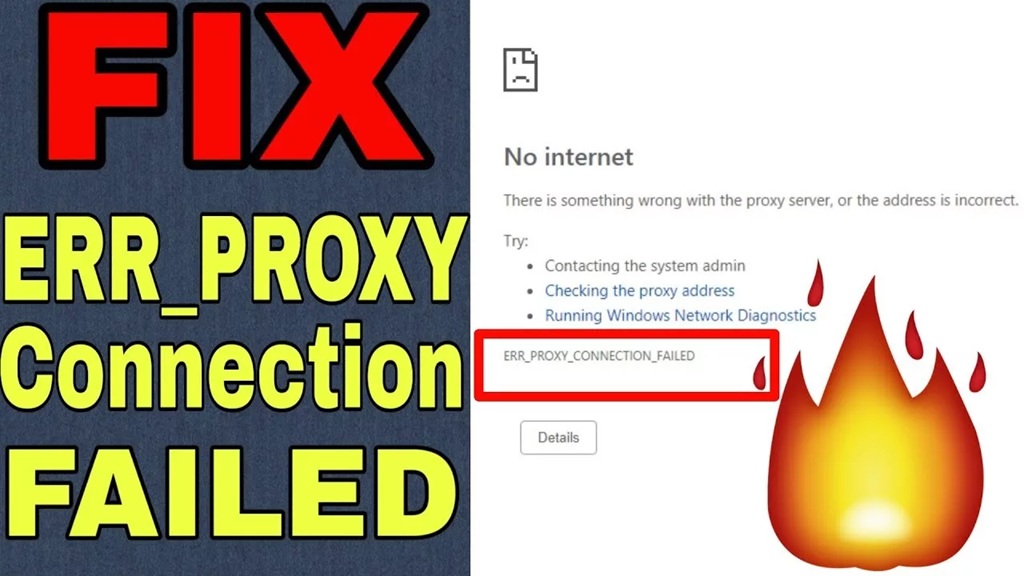
Как исправить ошибку ERR PROXY CONNECTION FAILED
Ошибка «ERR_PROXY_CONNECTION_FAILED» в браузере (Chrome, Edge, Opera и др.) означает, что браузер пытается выйти в интернет через прокси-сервер, который либо не работает, либо не существует.
Чаще всего это происходит из-за того, что настройки прокси изменились после использования VPN, антивируса или вредоносных программ.
Вот как это исправить по шагам:
### 1. Отключение прокси-сервера в Windows (Самый частый способ)
В 90
1. Нажмите кнопку Пуск и введите «Прокси», выберите «Параметры прокси-сервера».
2. В открывшемся окне:
* Убедитесь, что переключатель «Определять параметры автоматически» стоит в положении ВКЛ.
* В разделе «Настройка прокси вручную» переключатель «Использовать прокси-сервер» должен быть ВЫКЛ.
3. Перезагрузите браузер и проверьте интернет.
### 2. Сброс через «Свойства интернета» (Классический метод)
Иногда системные настройки блокируются другими программами.
1. Нажмите Win + R, введите inetcpl.cpl и нажмите Enter.
2. Перейдите во вкладку Подключения (Connections) и нажмите кнопку Настройка сети (LAN Settings) внизу.
3. Снимите галочку с пункта «Использовать прокси-сервер для локальных подключений».
4. Убедитесь, что стоит галочка только на «Автоматическое определение параметров».
5. Нажмите ОК.
### 3. Сброс настроек сети (Командная строка)
Если настройки «зависли», нужно сбросить сетевой стек Windows.
1. Найдите Командную строку в поиске, нажмите правой кнопкой — Запуск от имени администратора.
2. Введите по очереди следующие команды, нажимая Enter после каждой:
* netsh winsock reset
* netsh int ip reset
* ipconfig /release
* ipconfig /renew
* ipconfig /flushdns
3. Перезагрузите компьютер.
### 4. Исправление через Редактор реестра (Если настройки не сохраняются)
Если вы отключаете прокси, а он сам включается обратно — это работа вируса или рекламного ПО.
1. Нажмите Win + R, введите regedit и нажмите Enter.
2. Перейдите по пути:
HKEY_CURRENT_USERSettings
3. В правой части окна найдите параметр ProxyEnable. Нажмите на него дважды и установите значение 0.
4. Найдите параметр ProxyServer (если он есть) и удалите его.
5. Перезагрузите ПК.
### 5. Проверьте расширения в браузере
Иногда ошибку вызывает расширение для обхода блокировок или VPN.
1. Зайдите в список расширений (в Chrome: chrome://extensions/).
2. Выключите все VPN-расширения и прокси-утилиты.
3. Проверьте, пропала ли ошибка.
### 6. Сброс настроек браузера
Если ошибка только в одном браузере:
1. Зайдите в Настройки браузера.
2. Найдите раздел «Сброс настроек» (Reset settings).
3. Нажмите «Восстановление настроек по умолчанию». Это не удалит ваши пароли, но отключит расширения и очистит кэш.
### 7. Проверка на вирусы
Если ошибка появляется снова и снова, скачайте бесплатную лечащую утилиту, например AdwCleaner или Dr.Web CureIt!. Они специализируются на поиске «угонщиков браузера», которые принудительно прописывают прокси-серверы для показа вам рекламы.
Краткий итог: Чаще всего помогает Пункт №2 (снятие галочки прокси в настройках LAN).
.
|
| |
| |