| Valdex | Дата: Вторник, Вчера, 10:25 | Сообщение # 1 |
|
Подполковник
Группа: Проверенные
Сообщений: 118
Награды: 0
Репутация: 0
Статус: Offline
| 
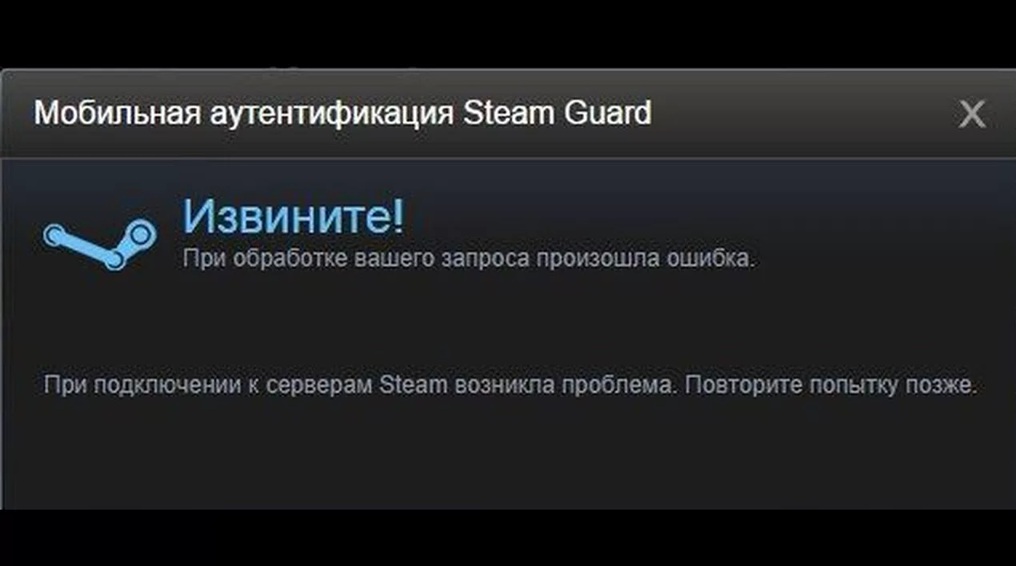
Что делать, если в Стиме ошибка 379
Ошибка 379 в Steam — это специфический сбой связи с серверами («Failed to load web page (unknown error)»). Она часто связана с проблемами при проверке SSL-сертификатов или сетевыми задержками.
Вот пошаговый план решения:
▌1. Проверьте дату и время на компьютере (Важно!)
Ошибка 379 часто возникает из-за неверных настроек времени. Steam не может установить защищенное соединение (SSL), если время на вашем ПК расходится с временем сервера.
1. Нажмите правой кнопкой на время в углу экрана -> «Настроить дату и время».
2. Нажмите «Синхронизировать».
3. Убедитесь, что стоят галочки «Устанавливать время автоматически» и «Устанавливать часовой пояс автоматически».
▌2. Очистите кэш браузера Steam
Если в кэше накопились битые файлы, страницы магазина или сообщества не будут загружаться.
1. В Steam нажмите: Настройки -> Интерфейс (или «Браузер»).
2. Нажмите кнопку «Удалить данные браузера».
3. Перезапустите Steam.
▌3. Используйте команду flushconfig
Эта команда сбрасывает настройки клиента Steam до стандартных, не затрагивая установленные игры.
1. Закройте Steam полностью.
2. Нажмите Win + R на клавиатуре.
3. Введите steam://flushconfig и нажмите Enter.
4. Подтвердите действие и снова запустите Steam.
▌4. Отключите IPv6
Иногда протокол IPv6 конфликтует с серверами Valve, вызывая ошибки загрузки страниц.
1. Нажмите Win + R, введите ncpa.cpl, нажмите Enter.
2. Нажмите правой кнопкой на вашу сеть -> Свойства.
3. Найдите в списке «IP версии 6 (TCP/IPv6)» и снимите с него галочку.
4. Нажмите ОК и перезагрузите компьютер.
▌5. Проверьте статус серверов
Если проблема массовая, вы увидите это на сайте SteamStat.us. Если в колонке «Web API» или «Store» горит красный статус — нужно просто подождать.
▌6. Сброс DNS и сетевых протоколов
Если в системе «зависли» старые маршруты подключения:
1. Запустите Командную строку от имени администратора (поиск cmd -> прав. кнопка -> запуск от имени админа).
2. Введите по очереди, нажимая Enter:
• ipconfig /flushdns
• netsh winsock reset
3. Перезагрузите компьютер.
▌7. Смена DNS на Google
Провайдерские DNS могут некорректно обрабатывать запросы к серверам Steam.
1. В свойствах вашего сетевого подключения (там же, где отключали IPv6) выберите «IP версии 4 (TCP/IPv4)» -> Свойства.
2. Впишите DNS:
• Предпочитаемый: 8.8.8.8
• Альтернативный: 8.8.4.4
3. Нажмите ОК.
▌8. Отключите VPN и Брандмауэр
• VPN: Если у вас включен VPN (в браузере или как программа), отключите его полностью.
• Брандмауэр: Попробуйте временно отключить Брандмауэр Windows (Панель управления -> Брандмауэр -> Включение и отключение). Если ошибка пропадет, значит, нужно добавить Steam в список исключений.
Дополнительный совет: Если ничего не помогло, попробуйте зайти в Steam через мобильный интернет (раздав его с телефона). Если через телефон всё открывается — значит, ваш интернет-провайдер временно блокирует или имеет проблемы с доступом к ресурсам Valve. В этом случае поможет только ожидание или звонок в поддержку провайдера.
.
|
| |
| |